컴퓨터정보
윈도우10 테마 적용으로 배경화면 변경
높은산깊은골
2017. 11. 4. 06:51
윈도우10 테마 적용으로 배경화면 변경
이전 포스팅에서 바탕화면 변경하는 방법을 알아봤었는데 오늘은 윈도우10의 테마를 새로이 다운받아서 배경화면을 변경하는 방법을 알아보겠습니다.
막연히 테마적용이 어떻다고 하는것보다 직접 다운받는과정과 적용되는 과정을 보시는것이 더 좋으리라고 봅니다.
▼ 현재의 바탕화면입니다.
바탕화면에서 바우스 우측키를 눌러 메뉴호출하고 개인설정으로 들어갑니다.
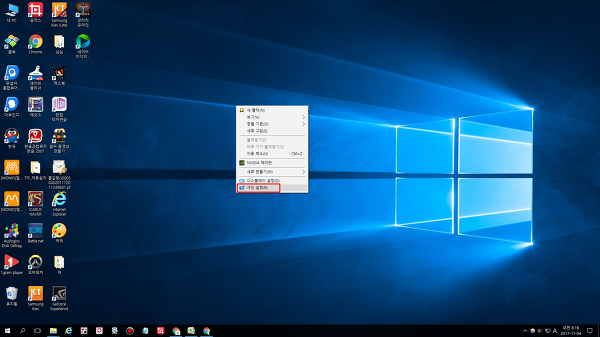
▼ 윈도우10의 현재의 테마 설정을 기억합니다.
테마변경으로 배경과 색, 소리, 마우스 커서도 변경이 될수 있나봅니다

▼ 아래에 테마가 몇개가 있고 그중에서 선택할수도 있고, 스토어에서 더많은 테마 보기도 있습니다.
여기서는 스토어에서 더 많은 테마보기를 해보죠

▼ 새로운 창이 열리면서 마이크로소프트 스토어가 열립니다. 이곳에서 무료테마를 찾아서 다운받으면 됩니다. 개인적으로 어두운 색이 편해서 어두운 산 배경을 하나 선택해봅니다.

▼ 캐나다 북극 Baffin 섬의 멀리 떨어진 곳이라고 하는 테마입니다. 한마디로 멋지네요
무료이고 다운로드를 눌러봅니다.
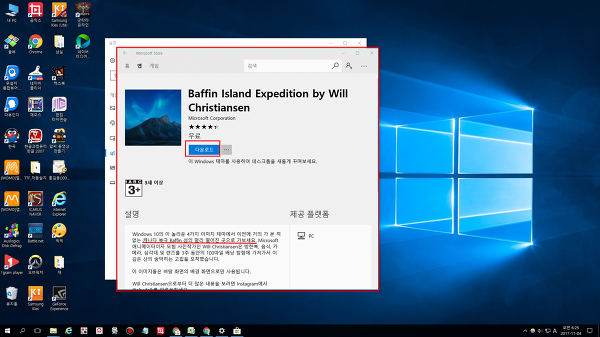
▼ 로그인후에 다운로드를 시작합니다.

▼ 이후 변경된 테마를 적용해서 사용하면 됩니다.
지금 윈도우10에서 테마를 다운후 테마적용이 제대로 되지 않아서 설정을 조금 바꾸고 재부팅을 해봐야 하겠네요.. 혹여 이 방법이 된다면 차가 포스팅으로 테마적용이 되는 방법을 올리도록 하겠습니다.